Немецкий Технологии
06.07.2026 Читать источник
Как исправить ошибку 'IP-адрес не получен' на смартфоне и компьютере
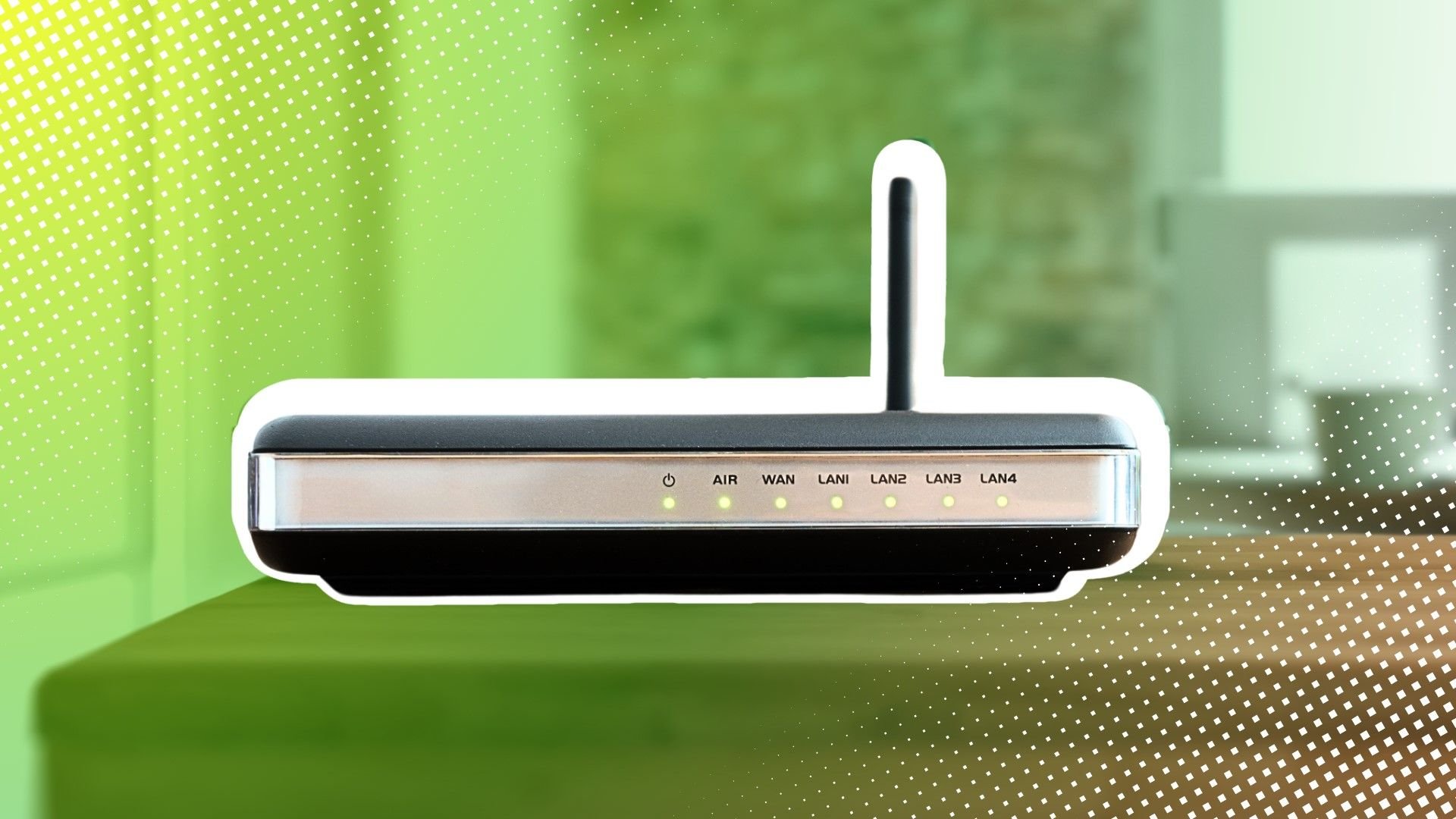
Пользователи могут самостоятельно устранить проблему с подключением к Wi-Fi, следуя инструкциям по обновлению драйверов, сбросу настроек сети или перезагрузке роутера. Описаны пошаговые действия для устройств Android, iOS, Windows и macOS, позволяющие восстановить доступ в интернет за 60 секунд.
Перевод ИИ
Текст статьи доступен на языке оригинала.
Нажмите кнопку «Перевести статью» выше, чтобы сгенерировать перевод с помощью ИИ.
Оригинальный контент
Wenn sich euer Smartphone oder Laptop einfach nicht mit dem WLAN verbinden will und stattdessen die frustrierende Fehlermeldung „IP-Adresse konnte nicht abgerufen werden“ anzeigt, seid ihr nicht allein. Die meisten Ursachen könnt ihr mit unseren Tipps selbst beheben.
- 1.Blitz-Lösungen: In 60 Sekunden wieder online
- 2.Fehlerquelle finden – Liegt's am Gerät oder am Router?
- 3.Wenn das Problem am Smartphone oder Laptop liegt: Die Lösungswege
- 3.1.Netzwerk „vergessen“ und neu verbinden (für alle Geräte)
- 3.2.Netzwerkeinstellungen zurücksetzen (für alle Geräte)
- 3.3.Netzwerk-Treiber aktualisieren (für Laptops)
- 3.4.Störende Software prüfen
- 4.Wenn der Router die Ursache ist: So bekommt ihr ihn in den Griff
Jedes Gerät benötigt eine eindeutige IP-Adresse, um mit dem Internet kommunizieren zu können. Diese wird normalerweise automatisch von eurem Router vergeben (ein Prozess namens DHCP). Scheitert diese Vergabe, weil der Router nicht antwortet oder das Gerät die Antwort nicht verarbeiten kann, kommt es zu dieser Fehlermeldung. Wir führen euch hier Schritt für Schritt zur Lösung.
Blitz-Lösungen: In 60 Sekunden wieder online
Bevor ihr tief in die Einstellungen eurer Geräte eintaucht, helfen oft schon die einfachsten Maßnahmen. Häufig hat sich ein Dienst auf dem Router oder eurem Endgerät nur aufgehängt.
- Startet den Router neu: Zieht einfach für etwa 10 Sekunden das Stromkabel des Routers. Steckt es wieder ein und wartet einige Minuten, bis alle Lichter wieder wie gewohnt leuchten.
- Startet euer Gerät neu: Egal ob Smartphone oder Laptop, ein einfacher Neustart bereinigt den Arbeitsspeicher und beendet fehlerhafte Prozesse, die die WLAN-Verbindung blockieren könnten.
In vielen Fällen ist das Problem damit bereits erledigt. Falls nicht, ist es Zeit für die gezielte Fehlersuche.
Fehlerquelle finden – Liegt's am Gerät oder am Router?
Um gezielt vorgehen zu können, müsst ihr herausfinden, welche Komponente das Problem verursacht. Das geht mit zwei einfachen Tests:
- Testet andere Geräte im WLAN: Versucht, ein anderes Gerät (zum Beispiel ein anderes Smartphone oder einen Laptop) mit eurem WLAN zu verbinden. Funktioniert das ohne Probleme, liegt der Fehler höchstwahrscheinlich bei dem Gerät, das sich nicht verbinden kann.
- Verbindet das Problem-Gerät mit einem anderen WLAN: Nehmt euer Smartphone oder euren Laptop und versucht, euch in ein anderes WLAN-Netzwerk einzuwählen, etwa über einen Handy-Hotspot. Klappt das auch nicht, hat euer Gerät ein generelles Verbindungsproblem.
Je nachdem, wo die Ursache liegt, fahrt ihr mit dem passenden nächsten Schritt fort.
Wenn das Problem am Smartphone oder Laptop liegt: Die Lösungswege
Wenn eure Fritzbox oder ein anderer Router andere Geräte problemlos ins Netz lässt, konzentrieren wir uns auf das Endgerät. Hier sind die effektivsten Lösungen, aufgeschlüsselt nach Gerätetyp.
Netzwerk „vergessen“ und neu verbinden (für alle Geräte)
Fehlerhafte Verbindungsdaten sind eine häufige Ursache. Durch das „Vergessen“ des Netzwerks zwingt ihr euer Gerät, alle Informationen neu abzurufen.
- Android: Öffnet Einstellungen > Netzwerk & Internet > WLAN. Tippt auf das Zahnrad-Symbol neben dem Netzwerk oder haltet den Namen lange gedrückt und wählt „Entfernen“.
- iOS (iPhone/iPad): Geht zu Einstellungen > WLAN. Tippt auf das blaue „(i)“-Symbol neben eurem Netzwerk und wählt „Dieses Netzwerk ignorieren“.
- Windows: Klickt auf das WLAN-Symbol in der Taskleiste, dann mit der rechten Maustaste auf das Netzwerk und wählt „Nicht speichern“.
- macOS: Öffnet die Systemeinstellungen > Netzwerk > WLAN. Wählt euer Netzwerk aus, klickt auf die drei Punkte (...) und dann auf „Dieses Netzwerk ignorieren“.
Verbindet euch danach neu mit eurem WLAN-Passwort.
Netzwerkeinstellungen zurücksetzen (für alle Geräte)
Dies ist ein sehr wirksamer Schritt. Achtung: Hierbei werden alle gespeicherten WLAN-, Bluetooth- und teilweise auch VPN-Verbindungen gelöscht.
- Android: Einstellungen > System > Optionen zum Zurücksetzen > „WLAN, mobile Daten & Bluetooth zurücksetzen“.
- iOS: Einstellungen > Allgemein > iPhone übertragen/zurücksetzen > Zurücksetzen > Netzwerkeinstellungen.
- Windows: Einstellungen > Netzwerk und Internet > Erweiterte Netzwerkeinstellungen > Netzwerk zurücksetzen.
- macOS: Hier gibt es keinen direkten Button. Der effektivste Weg ist, in Systemeinstellungen > Netzwerk den WLAN-Dienst mit dem Minus-Zeichen (-) zu entfernen und ihn danach mit dem Plus-Zeichen (+) wieder hinzuzufügen.
Netzwerk-Treiber aktualisieren (für Laptops)
Veraltete oder fehlerhafte Treiber können die Ursache sein.
- Windows: Öffnet den Geräte-Manager über das Startmenü, klappt die Kategorie „Netzwerkadapter“ aus, klickt mit der rechten Maustaste auf euren WLAN-Adapter und wählt „Treiber aktualisieren“.
- macOS: Treiber sind hier Teil des Betriebssystems. Prüft unter Systemeinstellungen > Allgemein > Softwareupdate, ob ein macOS-Update verfügbar ist.
Störende Software prüfen
Bestimmte Programme, vor allem VPN-Dienste, Antiviren-Software oder Firewalls von Drittanbietern, können die normalen Netzwerkverbindungen stören. Deaktiviert solche Programme testweise und prüft, ob die WLAN-Verbindung dann funktioniert.
Wenn der Router die Ursache ist: So bekommt ihr ihn in den Griff
Wenn auch andere Geräte Probleme mit eurem WLAN haben, liegt die Ursache beim Router beziehungsweise der Fritzbox.
- Router-Firmware aktualisieren: Loggt euch in die Benutzeroberfläche eures Routers ein (z.B. über fritz.box) und prüft, ob ein Update verfügbar ist.
- MAC-Adressenfilter überprüfen: Viele Router haben eine Sicherheitsfunktion, die nur bekannten Geräten den Zugriff erlaubt. Prüft in den Router-Einstellungen (meist unter „Sicherheit“ oder "WLAN"), ob ein MAC-Filter aktiv ist und euer Gerät blockiert wird.
- Router auf Werkseinstellungen zurücksetzen: Dies ist die letzte Option. Ein Reset löst zwar fast alle softwareseitigen Probleme, aber ihr müsst den Router danach komplett neu einrichten.
Аналитика ИИ и парсинга
Технические детали обнаружения, сопоставления и связывания статьи
Поисковый запрос
«как исправить ошибку IP-адреса не может быть получена при подключении к Wi-Fi»
Запрос, сгенерированный ИИ для поиска статьи в веб-источниках
Связанные результаты поиска
Результаты поиска отсутствуют в БД
Парсер не сохранил результаты веб-поиска для этой статьи.